Ajuste manual para corrigir linhas e alinhar cores
Tente alinhar a cabeça de impressão manualmente após o alinhamento automático da cabeça de impressão se os resultados da impressão não estiverem conforme o esperado e quando houver linhas pautadas impressas desalinhadas.
 Nota
Nota
-
Recomendamos o uso do mesmo tipo de papel usado na impressão para alinhamento da cabeça de impressão.
Você deve preparar: uma folha de papel tamanho A4 ou Carta
-
Selecione
 Manutenção (Maintenance) na tela INÍCIO.
A tela Manutenção (Maintenance) será exibida.
-
Selecione Alinhamento cabeça impressão (Print Head Alignment).
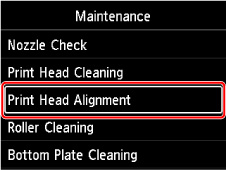
A tela Alinhamento cabeça impressão (Print Head Alignment) será exibida.
-
Selecione Manual.
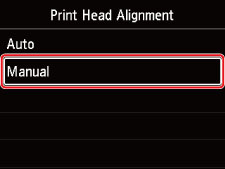
A tela Confirmação será exibida.
-
Selecione Sim (Yes).
A tela de seleção de tipo de mídia é exibida.
-
Selecione o papel a ser usado.
-
Carregue o papel preparado na origem de papel especificada na mensagem.
-
Selecione OK.
A folha do padrão de alinhamento da cabeça de impressão será impressa.
-
Quando Os padrões foram impressoscorretamente? (Did the patterns print correctly?) for exibido, veja se o padrão foi impresso corretamente e, se tiver sido, selecione Sim (Yes).
-
Leia a mensagem e selecione Avançar (Next).
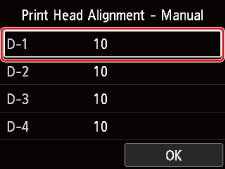
A tela de entrada dos valores de alinhamento da posição da cabeça é exibida.
-
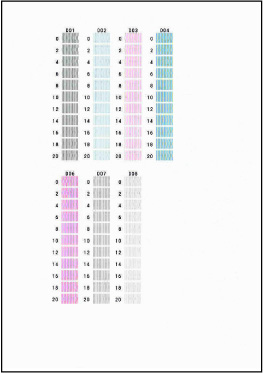
Observe o padrão e selecione o número do padrão em cada coluna que tem linhas retas.
 Nota
Nota-
Observe o padrão e escolha a configuração que produz as linhas retas verticais menos deformadas.
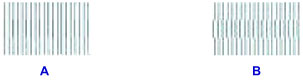
A: Linhas retas verticais
B: Linhas retas verticais deformadas
-
-
Repita esse procedimento até terminar de inserir o número de padrão em todas as colunas, depois selecione OK.
-
Quando a mensagem de conclusão for exibida, selecione OK.
